IPTV Multi-Écrans : Installer Vos 3 Appareils Avant la Ligue 1
Publié le 7 août 2026 · 8 min de lecture
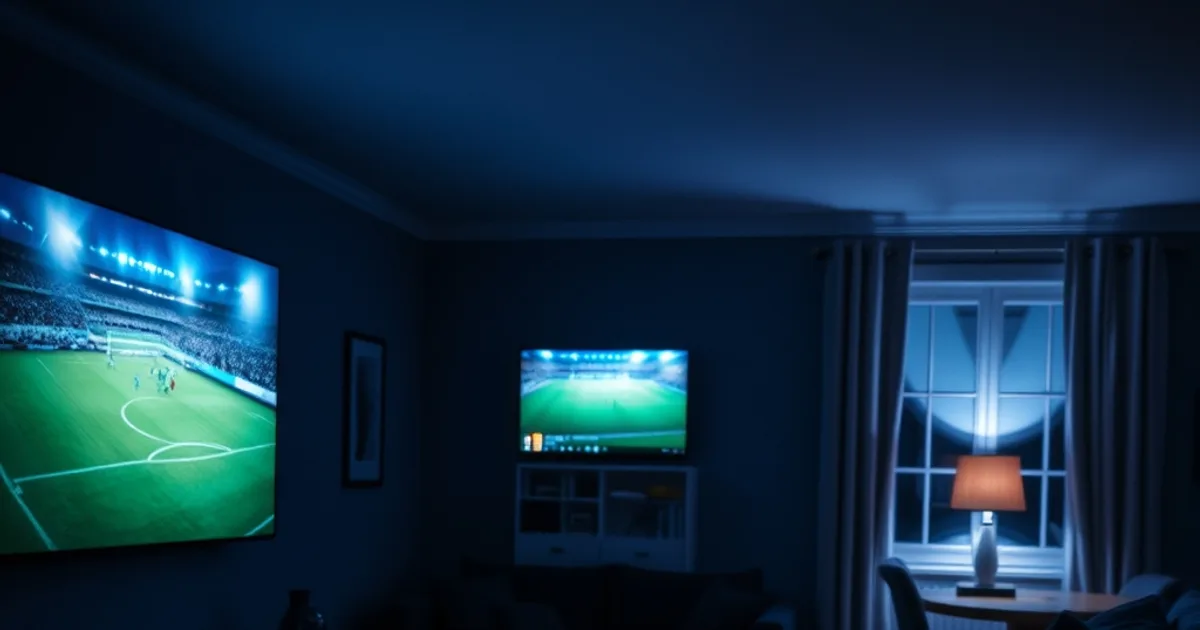
La rentrée scolaire et la reprise de la Ligue 1 le 8 septembre 2026 tombent la même semaine, et chaque année c'est le même scénario : toute la famille veut regarder le match du dimanche soir, mais sur trois écrans différents et en même temps — le salon, la chambre de l'ado, parfois la cuisine. Avec la fibre qui couvre désormais 94,9% des foyers français, le multi-écrans n'est plus un luxe technique, c'est devenu l'attente par défaut. Le problème n'est presque jamais l'abonnement IPTV lui-même : c'est l'installation bâclée sur le deuxième ou le troisième appareil, faite la veille du match, sans test préalable.
Les guides qu'on trouve en ligne traitent Fire TV Stick d'un côté, Roku de l'autre, et proposent parfois un article générique 'plusieurs écrans' sans jamais dire concrètement quelle application installer sur quel appareil, ni comment vérifier que les trois flux tiennent la charge avant le coup d'envoi. Ce guide comble ce vide : une marche à suivre unique, appareil par appareil, avec la méthode pour tester la lecture simultanée à froid — donc sans mauvaise surprise le jour J.
Vous avez 3 à 4 semaines avant la reprise. C'est exactement le temps qu'il faut pour faire les choses dans l'ordre : choisir le bon plan, installer proprement chaque appareil, puis tester. Pas l'inverse.
Pourquoi 3 écrans IPTV en 2026 ? La réalité fibrée française
Il y a cinq ans, un seul décodeur au salon suffisait à la majorité des foyers. Ce n'est plus le cas : la fibre optique couvrant 94,9% des logements français a changé la donne, avec des débits montants et descendants qui permettent enfin de faire tourner plusieurs flux HD ou 4K sans que personne ne le remarque au débit — à condition que l'installation soit faite correctement.
Le vrai changement est comportemental plus que technique : les foyers avec ados ne négocient plus 'qui a la télécommande', ils veulent chacun leur écran. Un abonnement IPTV multi-écrans mal préparé, c'est le père qui rate le coup d'envoi parce que le flux du salon rame pendant que sa fille regarde une série sur la tablette dans sa chambre.
C'est pour cela que la question du nombre d'écrans ne se résume pas à 'combien coûte une connexion supplémentaire'. Nous détaillons le raisonnement complet — pourquoi 2, 3 ou 4 connexions changent la donne selon la taille du foyer — dans notre article dédié : /blog/le-levier-n2-le-bon-nombre-decrans.
Un doute sur le nombre d'écrans qu'il vous faut pour votre foyer ?
Les 3 scénarios types : salon + chambre, salon + 2 chambres, 4 appareils
Scénario 1 — Salon + une chambre : c'est le cas le plus courant, souvent un couple avec un enfant. Le salon tourne sur Smart TV ou boîtier connecté, la chambre sur un Fire TV Stick ou un Chromecast branché sur un écran secondaire. Deux flux simultanés suffisent largement.
Scénario 2 — Salon + deux chambres : typique d'une famille avec deux ados qui veulent chacun leur autonomie. Ici, il faut anticiper trois flux simultanés potentiels un soir de match, et donc vérifier dès le départ que le plan choisi couvre ce nombre de connexions.
Scénario 3 — 4 appareils et plus : foyer élargi, ou cas où un appareil mobile (tablette, smartphone) s'ajoute aux téléviseurs fixes pour suivre le match en déplacement dans la maison. C'est le scénario qui demande la préparation réseau la plus rigoureuse, décrite plus bas dans la section diagnostic.
Quel lecteur pour quel appareil ? TiviMate vs Smarters vs alternatives
Le choix de l'application de lecture (le 'player') dépend directement de l'appareil, pas de préférences personnelles. TiviMate est pensé pour Android TV et les boîtiers Fire TV : interface façon guide TV classique, zapping rapide, EPG lisible sur grand écran. C'est le choix naturel pour le salon.
IPTV Smarters Pro, lui, a l'avantage d'exister sur presque toutes les plateformes — Android, iOS, Fire TV, et certains Smart TV via sideload. C'est le joker à installer sur l'appareil le plus atypique du foyer, celui où TiviMate n'est pas disponible nativement.
Pour Roku, la logique est différente : l'écosystème est plus fermé, donc on passe généralement par une application dédiée compatible Roku plutôt que par un sideload. Pour Chromecast, l'appareil ne lit rien lui-même — il reçoit un flux 'casté' depuis un smartphone ou une tablette, ce qui change complètement la manière de tester la stabilité (voir étape 3).
Pour les Smart TV Samsung et LG spécifiquement, les contraintes d'installation (Tizen, webOS, absence de sideload facile) méritent un traitement à part — nous l'avons fait dans /blog/iptv-samsung-lg-teste-5-fournisseurs.
Étape 1 : Choisir le plan IPTV multi-écrans (limites de connexion simultanée)
Avant d'installer quoi que ce soit, il faut savoir combien de connexions simultanées votre abonnement autorise. C'est le point que les familles ratent le plus souvent : elles installent l'application sur trois appareils avec les mêmes identifiants, puis découvrent le soir du match que le troisième flux se coupe parce que le plan ne couvrait que deux écrans en même temps.
La règle est simple à appliquer : comptez le nombre d'écrans qui pourraient être allumés en même temps un dimanche soir de Ligue 1 — pas la moyenne de la semaine, le pic. C'est ce chiffre-là qui doit correspondre au nombre de connexions simultanées du plan, pas le nombre d'appareils physiquement installés dans la maison.
Si vous hésitez entre plusieurs offres du marché avant de vous décider, notre comparatif reste à jour sur les critères qui comptent réellement pour une famille : /blog/meilleur-iptv-2026-comparatif.
Étape 2 : Installer sur chaque appareil (Fire TV, Roku, Chromecast, Smart TV)
Sur Fire TV, activez d'abord les 'Apps de sources inconnues' dans les paramètres développeur, puis installez TiviMate ou Smarters via le Downloader. Faites cette installation dans le calme, un soir de semaine — pas le dimanche juste avant le match, où la moindre erreur de saisie d'identifiants devient une source de stress inutile.
Sur Roku, privilégiez l'application compatible listée dans le Channel Store plutôt qu'une installation détournée : c'est plus stable dans la durée et évite les mises à jour cassées après un update système Roku.
Sur Chromecast, l'installation se fait sur le téléphone ou la tablette qui va 'caster' : installez l'app sur ce mobile, connectez-le au même réseau WiFi que le Chromecast, et testez le cast une première fois avec un contenu quelconque avant le jour du match.
Sur Smart TV (Samsung Tizen, LG webOS), la voie la plus fiable reste souvent un boîtier externe (Fire TV Stick, boîtier Android TV) branché en HDMI plutôt qu'une application native limitée. Le détail complet par marque est dans /blog/iptv-samsung-lg-teste-5-fournisseurs.
Étape 3 : Tester l'accès simultané AVANT la Ligue 1
C'est l'étape que 90% des familles sautent, et c'est précisément celle qui évite la panne le soir du match. Le test est simple : un weekend avant la reprise, allumez tous les écrans en même temps, lancez une chaîne différente sur chacun, et laissez tourner quinze minutes en surveillant les coupures ou le flou d'image.
Faites ce test à l'heure où le vrai match aura lieu — en général le dimanche en soirée, moment où le reste du quartier sature aussi sa connexion fibre. Un test fait un mardi à 14h ne dit rien sur ce qui se passera un dimanche à 21h.
Si un écran décroche pendant que les deux autres tournent, ne changez rien à l'installation : le problème est presque toujours réseau (WiFi saturé) ou lié au plan (connexions simultanées dépassées), pas à l'application elle-même. La section diagnostic ci-dessous détaille comment trancher entre les deux.
Pour un test grandeur nature avant un événement précis, notre guide dédié à la Coupe du monde 2026 sur Fire Stick applique la même logique de préparation en amont : /blog/iptv-coupe-du-monde-2026-firestick-guide.
Diagnostic réseau : 50 Mbps pour HD, 100 Mbps pour 4K simultané
Pour un flux HD standard, comptez environ 5 à 8 Mbps stables par écran. Pour du 4K, la fourchette monte à 20-25 Mbps par flux. Avec trois écrans HD en simultané, viser 50 Mbps de débit descendant réel donne une marge confortable ; pour un mix incluant un flux 4K, mieux vaut sécuriser autour de 100 Mbps.
Le piège classique : le débit affiché par votre offre fibre est un débit théorique, pas ce qui arrive réellement à chaque appareil, surtout en WiFi. Testez le débit réel directement sur chaque appareil connecté (pas seulement sur le routeur) pendant l'étape 3, au moment où tout tourne en même temps.
Si un flux se dégrade uniquement sur l'appareil le plus éloigné du routeur, c'est un problème WiFi (voir section suivante), pas un problème de plan IPTV ou de débit global. Cette distinction évite de changer d'abonnement pour un problème qui se règle avec un simple répéteur WiFi.
Préparez vos 3 écrans avant le coup d'envoi de la Ligue 1.
Trucs stabilité multi-écrans : WiFi, blocages et redémarrage d'appareils
Priorité au câble Ethernet pour l'écran principal du salon quand c'est possible : ça libère de la bande passante WiFi pour les autres appareils et élimine la variable la plus instable du foyer. Pour les chambres, un répéteur WiFi ou un système mesh change souvent tout, surtout dans les logements anciens aux murs épais.
Redémarrez la box internet et chaque boîtier IPTV la veille du match, pas le jour même : un redémarrage à froid vide les caches et évite les micro-coupures liées à une app restée ouverte plusieurs jours.
Certains opérateurs français appliquent des restrictions ou ralentissements sur certains types de flux — un sujet qu'on documente en détail avec les vraies distinctions entre VPN et DNS : /blog/iptv-bloque-france-2026-vpn-dns-ce-qui-change. Si un seul appareil du foyer coupe systématiquement pendant que les autres tiennent, c'est souvent la piste à vérifier en premier.
Questions fréquentes
Combien d'écrans simultanés faut-il vraiment pour une famille de 4 personnes ?
Comptez le pic réel, pas la moyenne : le nombre d'écrans qui pourraient tourner en même temps un dimanche soir de match, souvent 2 à 3 même dans une famille de 4, car tout le monde n'est pas toujours devant un écran IPTV en simultané.
TiviMate ou Smarters, lequel choisir en priorité ?
TiviMate pour Fire TV et Android TV au salon, pour son interface de zapping rapide. Smarters comme solution de repli sur les appareils où TiviMate n'est pas disponible, notamment iOS ou certains Smart TV.
Le Chromecast est-il adapté pour suivre un match en direct ?
Oui, mais indirectement : le Chromecast ne lit rien seul, il reçoit le flux casté depuis un smartphone. Testez le cast à l'avance sur le même réseau WiFi pour éviter toute latence surprise le jour du match.
Pourquoi tester l'installation avant la reprise plutôt que le jour même ?
Parce qu'un test la veille ou le weekend précédent permet de corriger calmement un souci de WiFi, de plan ou d'application, sans la pression d'un coup d'envoi imminent et sans priver toute la famille du match.
Un problème sur un seul écran signifie-t-il que tout l'abonnement est en cause ?
Rarement. Si les autres écrans fonctionnent normalement, le souci vient presque toujours du WiFi local ou du réseau de cet appareil précis, pas de l'abonnement IPTV dans son ensemble.
Pour aller plus loin, consultez nos formules d'abonnement IPTV ou la FAQ complète.